
Внимание! Данная настройка представлена для работы в 1С:Отель(тонкий клиент).
Если вы работаете в толстом клиенте, то потребуется снять конфигурацию с поддержки и добавить код из расширения в конфигурацию.
Для корректного обмена данными необходимо установить расширение и опубликовать http сервис.
Скачать расширение можно по этой ссылке.
1. Установка и публикация расширения.
В 1С:Отель, в разделе "Управление расширениями конфигурации" устанавливаем полученное расширение и перезапускаем программу. Опытные пользователи могут сделать это через конфигуратор.
Важно! Если у вас уже есть расширения в этом разделе, то сначала добавьте пустое раширение через кнопку добавить, и потом в него загрузите скачанное расширения для сканера. Иначе вы замените ваше текущее расширение на расширение сканера и может пропасть важная информация.
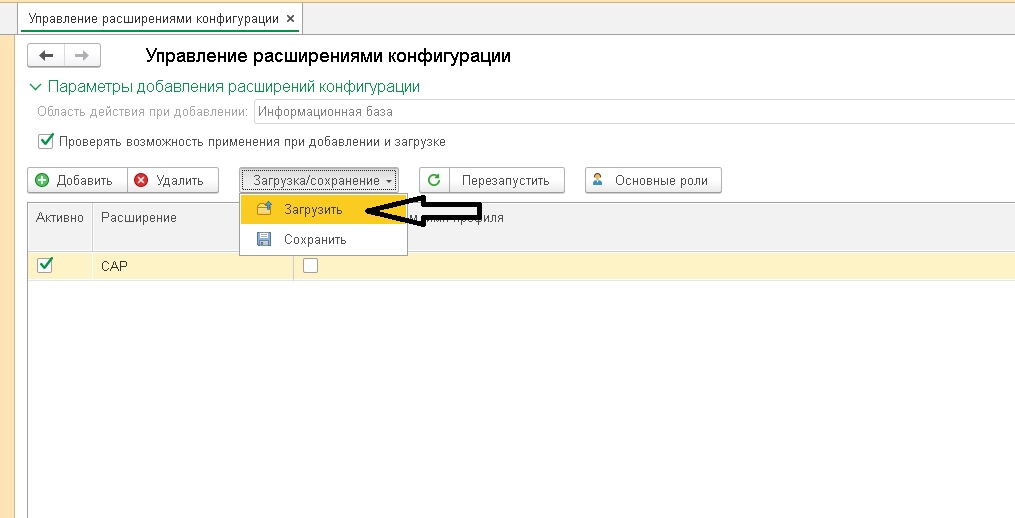
Для публикации веб-сервиса потребуется установленный "Apache", при установке "Apache" необходимо обратить внимание на разрядность платформы, если платформа х64 то "Apache" ставим х64.
После установки "Apache", запускаем конфигуратор 1С:Отель под администратором. Далее администрирование - публикация на веб-сервере.
Заполняем имя публикации, выбираем каталог где будет храниться публикация и ставим галочку публиковать веб-сервисы расширений по умолчанию.
Жмем кнопку "Опубликовать", после публикации 1С спросит о перезапуске "Apache", соглашаемся.
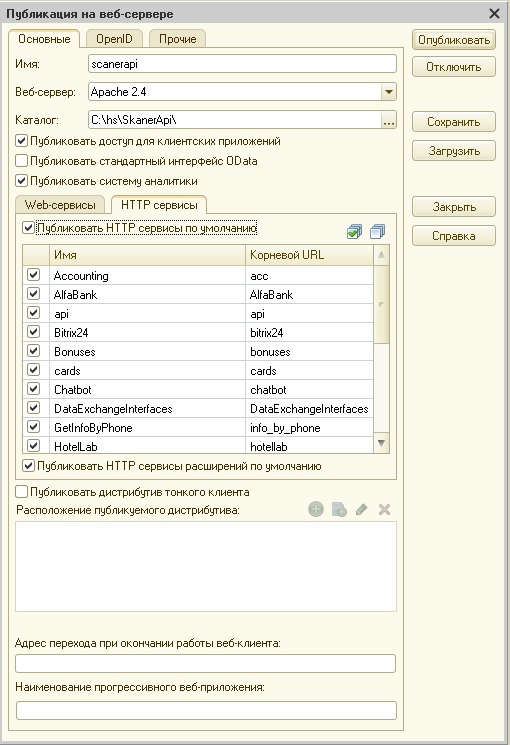
Далее заходим в каталог публикации, там должен появиться файл default.vrd.
Останавливаем "Apache", делаем копию файла default.vrd и с помощью блокнота заходим в оригинал.
Удаляем весь текст и добавляем: